投稿

ビデオ会議を使った講義,ダメでした...

今日,初めてビデオ会議を使った講義にトライしました。 結果はダメでした。   事前に資料を読んだりビデオを見てもらってから,ビデオ会議とチャットで質疑に応えようと考えていて,あらかじめ決めておいた時間に学生さんにアクセスしてもらったのですが,重くて重くて,パソコンがフリーズしたみたいになってしまいました。   Microsoft Teamsを使ってました。 大学自体のネットワークに負荷がかかっていたのかなぁ.. とりあえずテキスト・チャットだけで,なんとかしのぎました。   来週は別の方法でトライしてみます。

オンライン講義コンテンツを作成しました

いよいよ来週月曜日(4/20)からオンライン講義がスタート。 私の方でも,第1週のコンテンツを作成し,Moodleにアップしました。   1学期は学部で2科目,大学院1科目。 学部の方は,基本構成を  ・配布資料による自己学習  ・録画したビデオの視聴  ・小テスト  ・チャットによる質疑 としています。   従来から自作の講義資料を使って講義をしていましたので,基本はそれを使います。 文章で十分に説明できるところは自己学習とし,画像を交えた説明が必要なところはビデオにしました。 ビデオは こちら(→) のiPad標準の画面録画機能を使いました。これだと,iPadとスタイラスだけで十分なビデオを作成できます。 ビデオは短めのものを何個も作成し,それを後でつなぎ合わせることにしました。 長いものになると,途中で失敗したり,説明がイマイチだった場合に,全部録画し直しということになる場合もあります。 それを避けるため,小さな成功を積み重ねて,後で編集,ということにしました。 編集作業は,Windowsの「フォト」という標準アプリを使いました。 MacのiMovieでもできますが,フォトの方がファイルサイズが小さかったので,こちらにしています。   こちらからの一方的な情報提供では理解が不十分な場合もあるでしょうから,チャットによる質疑の時間も設けることにしました。 こちらは Microsoft Teams を使います。 本学では Microsoft 365 を利用可能で,全教職員・学生が無料で使えます。 Teams に講義ごとのチームを作成し,そこでやりとりします。 基本的には,指定の時間(時間割での講義時間のうち30分)をチャットの時間としています。 こちらからはビデオの画像も出して,必要に応じて手書きしている様子を画像で示しながら説明するつもりです。 学生には自分の PC に Teams をインストールしてもらう必要がありますので,手順書も作成しました。参考までに添付します。  ファイルは こちら(→) 。   うまくいきますように。  

新年度スタート

イメージ
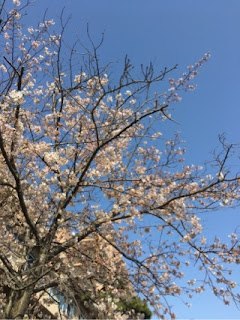
今日から新年度です。 桜はとてもきれいに咲いていますが、残念ながら朝から雨が降っています。

さくら

イメージ
理学部わきにあるこの木は、すでに満開です。

オンライ講義の準備 (2)

イメージ
今回は,黒板に書いている様子を見ているような感じの動画をiPadで作成する方法。 山口大学・西井先生( → )のサイトを参考にさせていただきました。 西井先生がVittleというアプリをお勧めされていましたので,試してみました。 いい感じです。 手軽にKhan Academyと同じような,手書きの様子と音声とを記録した動画を作成できます。 ただ,この方法だと,手書きをしながら途中で他のアプリの画面を見せる場合など,Vittle以外のアプリを使う様子を記録できません。 このような場合には,iPadの標準機能を使えそうです( → )。 この方法だと,iPadの画面全体をそのまま,音声と共に録画してくれます。 手書きノートを黒板代わりに使用する場合,ノートのように大きさが決まっていて,ノートいっぱいに書き終わったら次のページを作成する,というより,無限スクロールでどんどん描いていける方がよいように思います。 このようなことができるアプリには Notability というものがあって,評判もいいみたい。 でも,有料なのが... 実は,iPad標準アプリのメモAppでも無限スクロールで書けるみたいです。 もちろん無料で,手書き可。 いいかも。 ※ただし,作成途中にピンチ(2本指操作)での拡大/縮小ができないみたい。 でも,iPadを黒板代わりに使おうとすると,大きな画面とApple Pencilが欲しくなります..

オンライ講義の準備 (1)

イメージ
岡山大でも入学式が中止になり,新学期の開始が4/20に変更されました。ただ,4/20になっても通常通り講義ができるかわかりません。ひょっとしてオンラインでの講義になるのかも。 ということで,オンライン講義の準備として,コンテンツ作成方法について情報を集めてみました。 今回は第1段として,最もベーシックな PowerPoint の動画作成方法を紹介します。 PowerPointには標準で録画機能がついていて,自分のPCの画面を音声とともに録画し,動画ファイルとして保存することができます。手順は次の通り。 ※ Mac版(Office 365版 Ver.16.35)での手順です。 ※こちらも参考に(→)。 (1) PPTファイルを開く。 (2) [Slide Show] タブの [Record Slide Show] ボタンをクリックする。   → 通常のプレゼンテーション画面が開き,同時に録画・録音が始まる。 (3) 録画・録音を中断する場合,画面上部の中断ボタン(下図①)を押す。 (4) プレゼンテーションを終了する場合は,さらに [End Show] ボタン(上図②)を押す。    (5) プレゼンのタイミングを保存するか?と聞かれるので,必要なら [Yes],不要なら [No] をクリック。    (6) [File] > [Export] で,記録した内容を動画ファイルとして保存する。  ファイル形式は,WindowsでもMacでも見られるよう "MP4" とするのが無難 (?)。 手順は以上です。 通常のプレゼンと同じ感覚で動画ファイルを作成できるので,とても簡単です。

桜が咲きました!

イメージ